Domain mntd.de kaufen?
Wir ziehen mit dem Projekt
mntd.de um.
Sind Sie am Kauf der Domain
mntd.de interessiert?
domain@kv-gmbh.de · 0541-91531010
Domain mntd.de kaufen?
Wie aktiviere ich das Touchpad des HP 635?
Um das Touchpad des HP 635 zu aktivieren, drücken Sie die Taste "Fn" auf der Tastatur und halten Sie sie gedrückt. Gleichzeitig drücken Sie die Taste "F6" oder eine andere Taste, auf der ein Touchpad-Symbol abgebildet ist. Dadurch wird das Touchpad aktiviert und Sie können es verwenden. **
Was kann man bei einem HP 635 aufrüsten?
Beim HP 635 kann man verschiedene Komponenten aufrüsten, um die Leistung zu verbessern. Dazu gehören zum Beispiel der Arbeitsspeicher, die Festplatte oder der Prozessor. Es ist auch möglich, eine dedizierte Grafikkarte einzubauen, um die Grafikleistung zu steigern. Allerdings sollte man vor dem Aufrüsten prüfen, welche Komponenten mit dem Laptop kompatibel sind. **


Ähnliche Suchbegriffe für HP-635-Multi-Device-Maus
Top-Angebote
Produkte zum Begriff HP-635-Multi-Device-Maus:
-
Lenovo Go Multi-device (Kabellos), Maus, GrauDie Lenovo Go Multi-Device Maus verfügt über einen optischen blauen Sensor, drei Tasten und eine drahtlose Verbindung über 2,4 GHz und Bluetooth 5.0. Sie beinhaltet einen USB-C-Drahtlosempfänger und ist in einem stilvollen sturmgrauen Farbton erhältlich. Diese Maus ist kompatibel mit dem IdeaPad Gaming 3 15, Legion T7 34, ThinkCentre M70s Gen 3, M70t Gen 3 und M75q Gen 2. Produktdetails: - Gerätetyp: Maus - Verbindung: Drahtlos (2,4 GHz, Bluetooth 5.0) - Farbe: Sturmgrau - Abmessungen: 6,2 cm x 10 cm x 3,4 cm - Drahtloser Empfänger: Nano USB-C Drahtlosempfänger - Bewegungserkennungstechnologie: Optisch blau - Anzahl der Tasten: 3 - Bewegungsauflösung: 2400 dpi - Leistungsmerkmale: Swift Pair, Verbindung für drei Geräte gleichzeitig, drei im Spiel wechselbare DPI-Einstellungen, induktives Laden, Scrollrad (zwei Richtungen) Entwickelt für IdeaCentre 3 07.80,49 €*Versand: 0,00 €Sichere Weiterleitung zum Anbieter
-
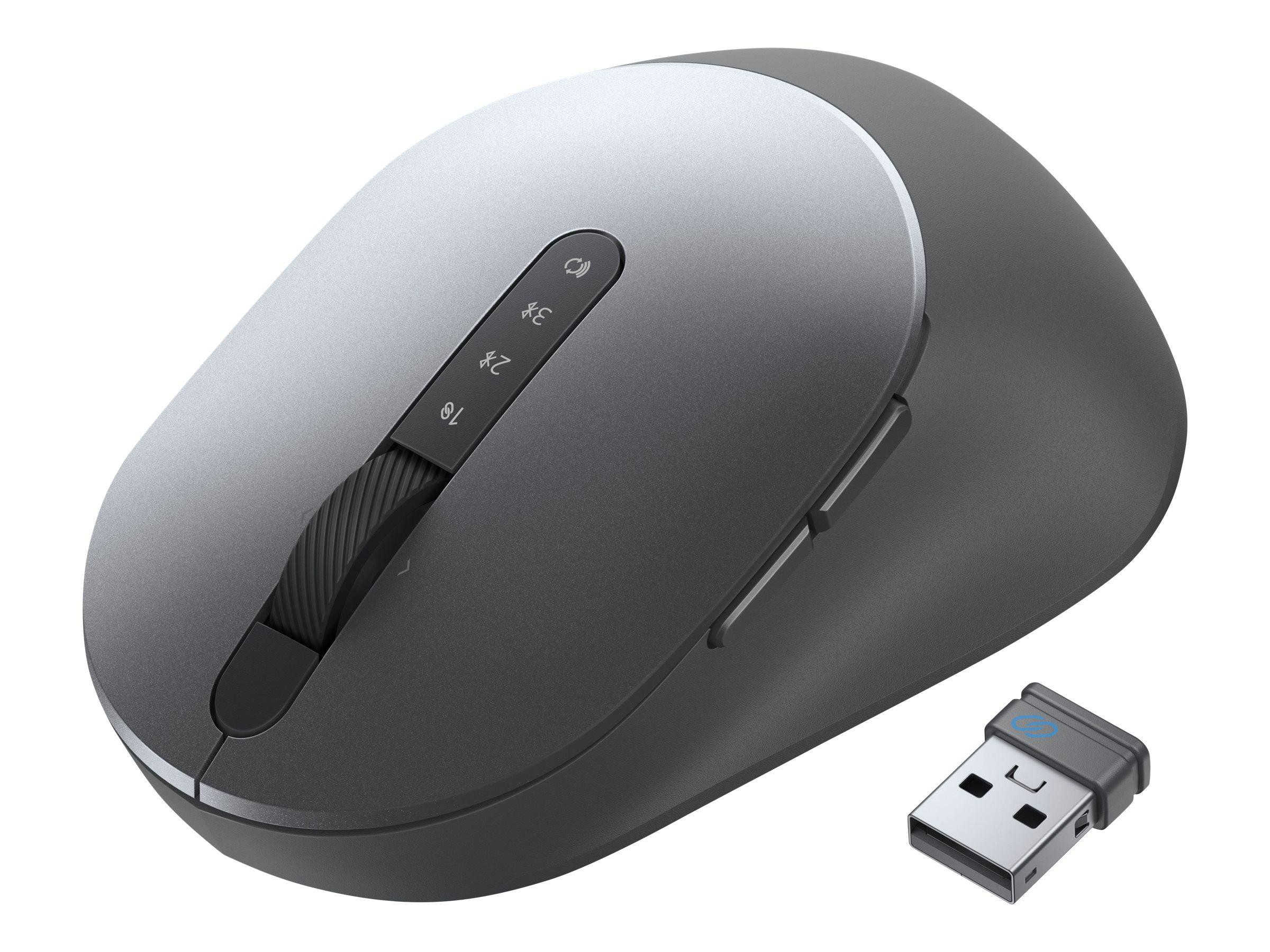
Dell Multi-Device MS5320W Maus Schwarz kabellosKabellose Maus, Bluetooth 5.1 und 2,4 GHz USB-Dongle / Auflösung (DPI): 1600 (Standard); einstellbar über DPM auf 1000, 1600, 2400, 4000 / Abmaße (BxTxH): 69,7 mm x 114,5 mm x 41,6 mm / Gewicht (ohne Batterien): 84 g / Tasten: 7 (5 sind programmierbar)45,37 €*Versand: 3,99 €Sichere Weiterleitung zum Anbieter
-
Wie installiere ich Windows auf einem HP 635?
Um Windows auf einem HP 635 zu installieren, benötigst du eine Windows-Installations-DVD oder einen bootfähigen USB-Stick mit der Windows-Installationsdatei. Starte den Laptop neu und drücke während des Startvorgangs die entsprechende Taste, um ins BIOS oder Boot-Menü zu gelangen. Wähle dann das Laufwerk aus, von dem du booten möchtest, und folge den Anweisungen auf dem Bildschirm, um die Windows-Installation durchzuführen. **
-
Wie schalte ich das WLAN auf einem HP 635 Laptop ein?
Um das WLAN auf einem HP 635 Laptop einzuschalten, drücken Sie die "Fn" -Taste und halten Sie sie gedrückt. Gleichzeitig drücken Sie die Taste "F12" (oder eine andere Taste, auf der das WLAN-Symbol abgebildet ist). Dadurch wird das WLAN auf Ihrem Laptop aktiviert. **
-
Wie lautet die Tastenkombination zum Neu-Aufsetzen des Systems bei einem HP 635?
Die Tastenkombination zum Neu-Aufsetzen des Systems bei einem HP 635 ist normalerweise "F11" während des Startvorgangs. Halten Sie die Taste gedrückt, bis das HP Recovery Manager-Fenster angezeigt wird. Von dort aus können Sie das System neu aufsetzen. Es ist jedoch möglich, dass die genaue Tastenkombination je nach Modell oder Konfiguration des HP 635 variieren kann. **
-
Wie rechne ich 635?
Um 635 zu berechnen, gibt es verschiedene Möglichkeiten. Zum Beispiel kann man 6 mit 100 multiplizieren und dann 3 mit 10 multiplizieren und schließlich 5 addieren. Eine andere Möglichkeit ist, 600 zu nehmen und dann 30 und 5 zu addieren. Beide Methoden führen zum Ergebnis 635. **
Ist es schlimm, 635?
Es tut mir leid, aber ich verstehe nicht, was du mit "635" meinst. Kannst du bitte weitere Informationen geben, damit ich dir besser helfen kann? **
Wie verbinde ich eine HP Maus mit einem anderen Empfänger?
Um eine HP Maus mit einem anderen Empfänger zu verbinden, müssen sowohl die Maus als auch der Empfänger über eine kabellose Verbindungstechnologie wie Bluetooth oder einen USB-Empfänger verfügen. Stellen Sie sicher, dass der Empfänger mit Ihrem Computer kompatibel ist und folgen Sie den Anweisungen des Herstellers, um die Maus mit dem Empfänger zu koppeln. In den meisten Fällen müssen Sie die Maus einschalten und den Verbindungsmodus aktivieren, um sie mit dem Empfänger zu verbinden. **
Top-Angebote
Produkte zum Begriff HP-635-Multi-Device-Maus:
-
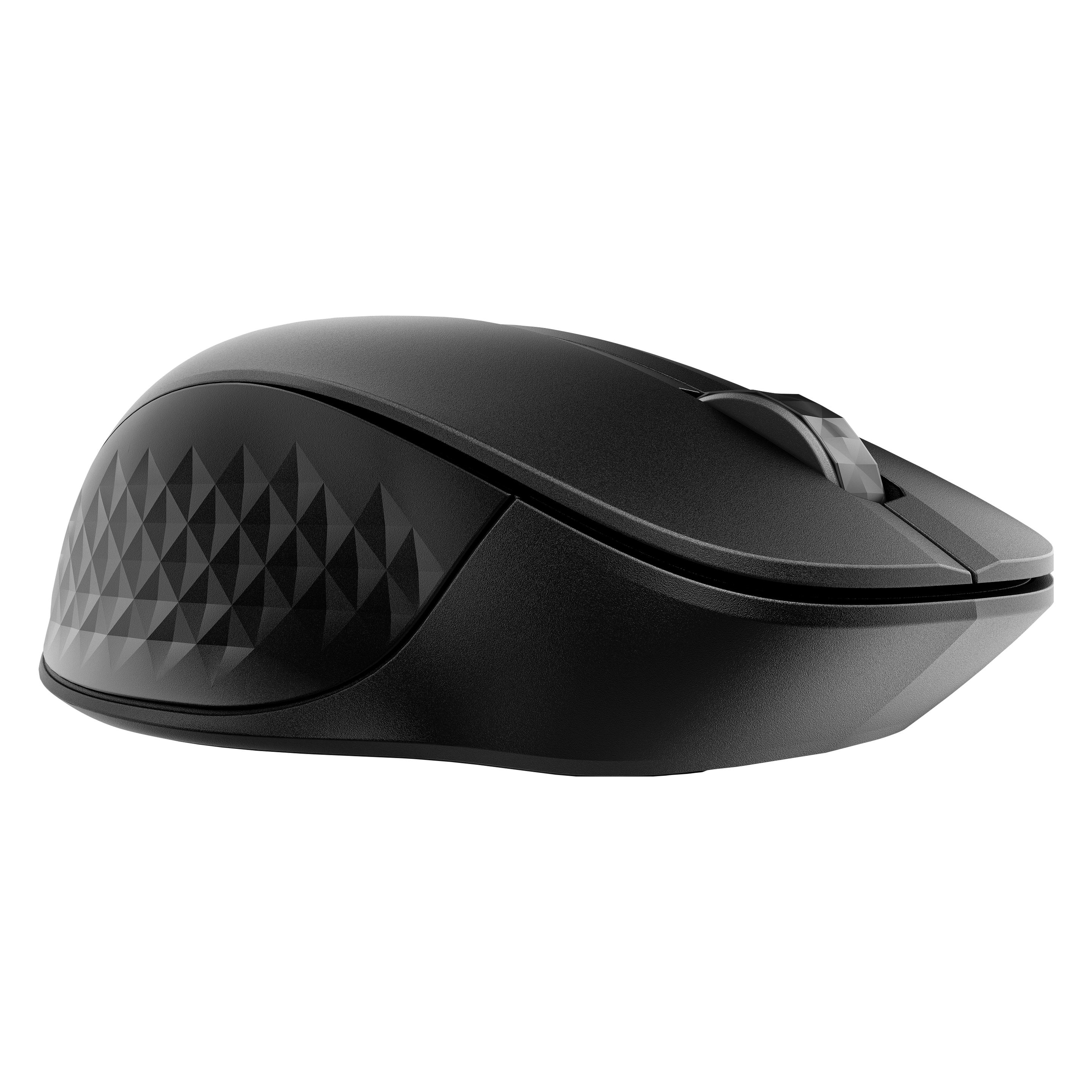
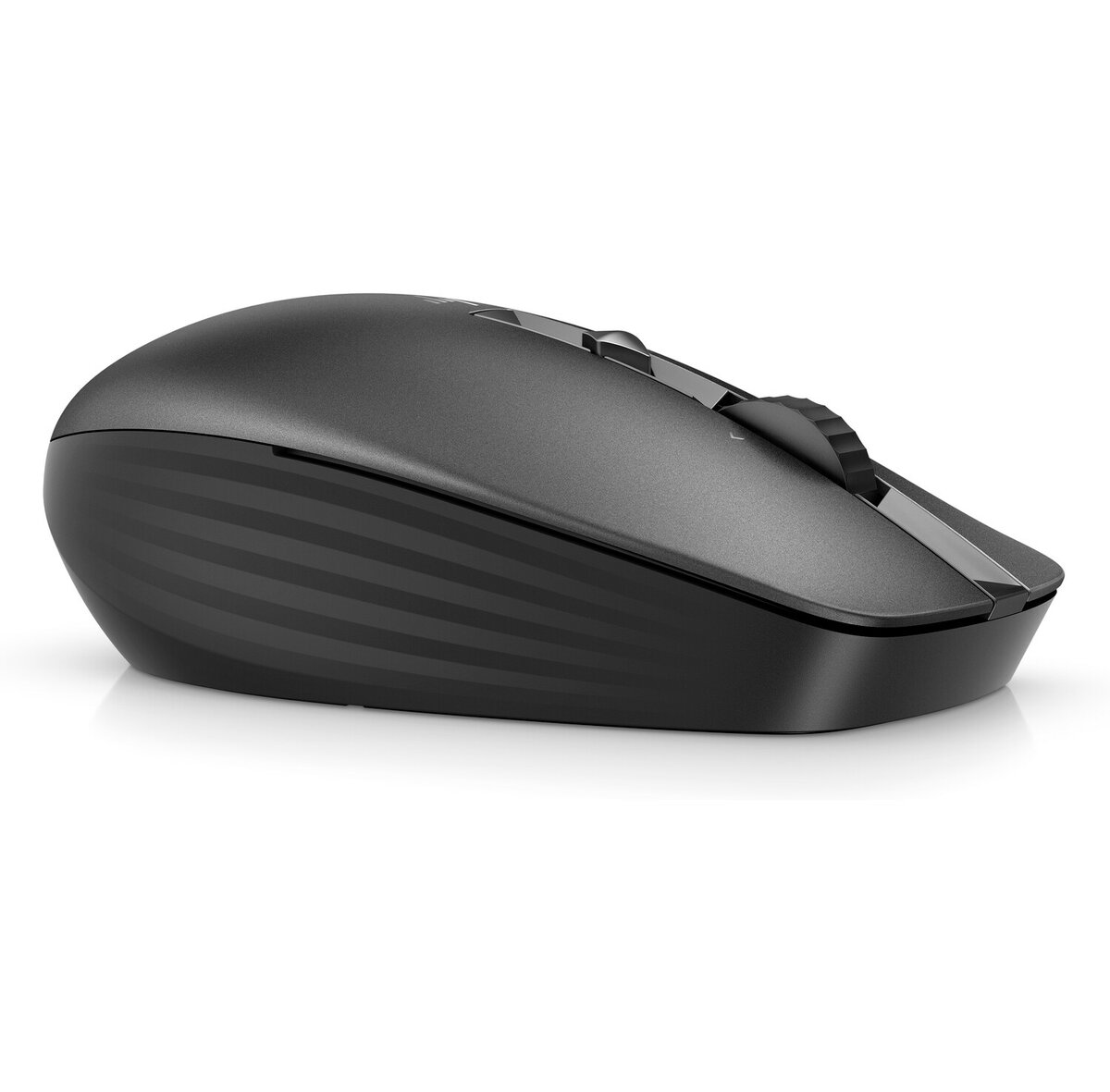
HP 435 Wireless Maus Multi-Device (Kabellos), Maus, SchwarzEs macht einfach „Klick“. Arbeiten Sie reibungslos mit einer flexiblen und anpassbaren Maus, die verantwortungsbewusst hergestellt wurde. Verbessern Sie Ihr Erlebnis, indem Sie bis zu zwei Geräte anschliessen und Inhalte zwischen Betriebssystemen verschieben. Mit programmierbaren Tasten, einem ergonomischen Design und einer Akkunutzungsdauer von bis zu 24 Monaten können Sie Ihrer Kreativität freien Lauf lassen. Geniessen Sie die Freiheit, dank einem Multi-Oberflächen-Sensor auf nahezu sämtlichen Oberflächen zu arbeiten.28,28 €*Versand: 3,00 €Sichere Weiterleitung zum Anbieter
-
Wie aktiviere ich das Touchpad des HP 635?
Um das Touchpad des HP 635 zu aktivieren, drücken Sie die Taste "Fn" auf der Tastatur und halten Sie sie gedrückt. Gleichzeitig drücken Sie die Taste "F6" oder eine andere Taste, auf der ein Touchpad-Symbol abgebildet ist. Dadurch wird das Touchpad aktiviert und Sie können es verwenden. **
-
Was kann man bei einem HP 635 aufrüsten?
Beim HP 635 kann man verschiedene Komponenten aufrüsten, um die Leistung zu verbessern. Dazu gehören zum Beispiel der Arbeitsspeicher, die Festplatte oder der Prozessor. Es ist auch möglich, eine dedizierte Grafikkarte einzubauen, um die Grafikleistung zu steigern. Allerdings sollte man vor dem Aufrüsten prüfen, welche Komponenten mit dem Laptop kompatibel sind. **
-
Wie installiere ich Windows auf einem HP 635?
Um Windows auf einem HP 635 zu installieren, benötigst du eine Windows-Installations-DVD oder einen bootfähigen USB-Stick mit der Windows-Installationsdatei. Starte den Laptop neu und drücke während des Startvorgangs die entsprechende Taste, um ins BIOS oder Boot-Menü zu gelangen. Wähle dann das Laufwerk aus, von dem du booten möchtest, und folge den Anweisungen auf dem Bildschirm, um die Windows-Installation durchzuführen. **
-
Wie schalte ich das WLAN auf einem HP 635 Laptop ein?
Um das WLAN auf einem HP 635 Laptop einzuschalten, drücken Sie die "Fn" -Taste und halten Sie sie gedrückt. Gleichzeitig drücken Sie die Taste "F12" (oder eine andere Taste, auf der das WLAN-Symbol abgebildet ist). Dadurch wird das WLAN auf Ihrem Laptop aktiviert. **
Ähnliche Suchbegriffe für HP-635-Multi-Device-Maus
-
Lenovo Go Multi-device (Kabellos), Maus, GrauDie Lenovo Go Multi-Device Maus verfügt über einen optischen blauen Sensor, drei Tasten und eine drahtlose Verbindung über 2,4 GHz und Bluetooth 5.0. Sie beinhaltet einen USB-C-Drahtlosempfänger und ist in einem stilvollen sturmgrauen Farbton erhältlich. Diese Maus ist kompatibel mit dem IdeaPad Gaming 3 15, Legion T7 34, ThinkCentre M70s Gen 3, M70t Gen 3 und M75q Gen 2. Produktdetails: - Gerätetyp: Maus - Verbindung: Drahtlos (2,4 GHz, Bluetooth 5.0) - Farbe: Sturmgrau - Abmessungen: 6,2 cm x 10 cm x 3,4 cm - Drahtloser Empfänger: Nano USB-C Drahtlosempfänger - Bewegungserkennungstechnologie: Optisch blau - Anzahl der Tasten: 3 - Bewegungsauflösung: 2400 dpi - Leistungsmerkmale: Swift Pair, Verbindung für drei Geräte gleichzeitig, drei im Spiel wechselbare DPI-Einstellungen, induktives Laden, Scrollrad (zwei Richtungen) Entwickelt für IdeaCentre 3 07.80,49 €*Versand: 0,00 €Sichere Weiterleitung zum Anbieter
-
Dell Multi-Device MS5320W Maus Schwarz kabellosKabellose Maus, Bluetooth 5.1 und 2,4 GHz USB-Dongle / Auflösung (DPI): 1600 (Standard); einstellbar über DPM auf 1000, 1600, 2400, 4000 / Abmaße (BxTxH): 69,7 mm x 114,5 mm x 41,6 mm / Gewicht (ohne Batterien): 84 g / Tasten: 7 (5 sind programmierbar)45,37 €*Versand: 3,99 €Sichere Weiterleitung zum Anbieter
-
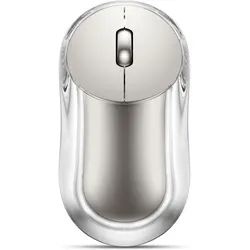
Lenovo 900 Multi-Device (Kabellos), Maus, GrauDie Lenovo 900 Multi-Device Wireless Mouse kombiniert futuristische transparente Ästhetik mit erstklassiger Produktivität für den ganzen Tag. Entwickelt für stilbewusste Fachleute und kreative Nutzer, bietet diese kabellose Maus in voller Grösse ein auffälliges transparentes Design, das jeden modernen Arbeitsplatz aufwertet und gleichzeitig aussergewöhnlichen Komfort und Präzision bietet. Verbinden und wechseln Sie nahtlos zwischen bis zu drei Geräten über Dual Bluetooth 5.3 und den mitgelieferten 2,4 GHz Pro Unified Receiver. Mit einem wiederaufladbaren Akku, anpassbaren Einstellungen über Lenovo Accessories und Display Manager sowie einer sanften Hochpräzisionsverfolgung von bis zu 4000 DPI bietet sie die perfekte Balance aus Ausdruck, Komfort und Produktivität.72,82 €*Versand: 0,00 €Sichere Weiterleitung zum Anbieter
-
Wie lautet die Tastenkombination zum Neu-Aufsetzen des Systems bei einem HP 635?
Die Tastenkombination zum Neu-Aufsetzen des Systems bei einem HP 635 ist normalerweise "F11" während des Startvorgangs. Halten Sie die Taste gedrückt, bis das HP Recovery Manager-Fenster angezeigt wird. Von dort aus können Sie das System neu aufsetzen. Es ist jedoch möglich, dass die genaue Tastenkombination je nach Modell oder Konfiguration des HP 635 variieren kann. **
-
Wie rechne ich 635?
Um 635 zu berechnen, gibt es verschiedene Möglichkeiten. Zum Beispiel kann man 6 mit 100 multiplizieren und dann 3 mit 10 multiplizieren und schließlich 5 addieren. Eine andere Möglichkeit ist, 600 zu nehmen und dann 30 und 5 zu addieren. Beide Methoden führen zum Ergebnis 635. **
-
Ist es schlimm, 635?
Es tut mir leid, aber ich verstehe nicht, was du mit "635" meinst. Kannst du bitte weitere Informationen geben, damit ich dir besser helfen kann? **
-
Wie verbinde ich eine HP Maus mit einem anderen Empfänger?
Um eine HP Maus mit einem anderen Empfänger zu verbinden, müssen sowohl die Maus als auch der Empfänger über eine kabellose Verbindungstechnologie wie Bluetooth oder einen USB-Empfänger verfügen. Stellen Sie sicher, dass der Empfänger mit Ihrem Computer kompatibel ist und folgen Sie den Anweisungen des Herstellers, um die Maus mit dem Empfänger zu koppeln. In den meisten Fällen müssen Sie die Maus einschalten und den Verbindungsmodus aktivieren, um sie mit dem Empfänger zu verbinden. **
* Alle Preise verstehen sich inklusive der gesetzlichen Mehrwertsteuer und ggf. zuzüglich Versandkosten. Die Angebotsinformationen basieren auf den Angaben des jeweiligen Shops und werden über automatisierte Prozesse aktualisiert. Eine Aktualisierung in Echtzeit findet nicht statt, so dass es im Einzelfall zu Abweichungen kommen kann. ** Hinweis: Teile dieses Inhalts wurden von KI erstellt.