Domain mntd.de kaufen?
Wir ziehen mit dem Projekt
mntd.de um.
Sind Sie am Kauf der Domain
mntd.de interessiert?
domain@kv-gmbh.de · 0541-91531010
Domain mntd.de kaufen?
Was sind die gängigsten Methoden zur Erstellung von Screen-to-Video-Inhalten?
Die gängigsten Methoden zur Erstellung von Screen-to-Video-Inhalten sind die Verwendung von Screen-Recording-Software, die Aufnahme von Bildschirmaktivitäten mit einer Kamera oder Smartphone und die Nutzung von Online-Plattformen zur Erstellung von Screencasts. Es ist auch möglich, Screen-to-Video-Inhalte durch die Kombination von Bildschirmaufnahmen mit Voice-Over-Aufnahmen zu erstellen. **
Wie kann ich Screen-to-Video-Software nutzen, um Bildschirmaufnahmen und Tutorials zu erstellen?
1. Lade eine Screen-to-Video-Software wie Camtasia oder OBS Studio herunter. 2. Öffne die Software und wähle die Option zur Aufnahme des Bildschirms. 3. Beginne mit der Aufnahme deiner Bildschirmaufnahmen und erstelle Tutorials, indem du deine Aktionen kommentierst. **

Ähnliche Suchbegriffe für Screen-to-Video
Top-Angebote
Produkte zum Begriff Screen-to-Video:
-
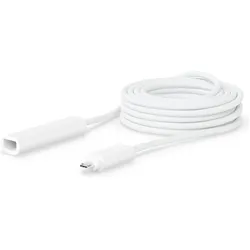
Ubiquiti Five-meter video cable to, Netzwerkkamera ZubehörDas Ubiquiti UACC-AI-Theta-Video-Cable-Ext-5M ist ein hochwertiges Verlängerungskabel, das speziell für die AI Theta Video Module von Ubiquiti entwickelt wurde. Mit einer Länge von 5 Metern ermöglicht es eine flexible Platzierung des Videomoduls in unmittelbarer Nähe zur Kamera oder in kleineren Räumen. Die Plug-and-Play-Funktion sorgt für eine einfache Integration ohne zusätzliche Konfiguration. Das Kabel bietet eine stabile Signalübertragung und ist für den Einsatz in kompakten Umgebungen optimiert. Die hochwertige Verarbeitung gewährleistet eine langlebige Nutzung und eine zuverlässige Leistung, sodass Sie sich auf eine klare und präzise Videoübertragung verlassen können. Dieses Kabel ist die ideale Lösung für alle, die eine saubere und effiziente Installation ihrer AI Theta Video Module anstreben. - Original Ubiquiti Zubehör für AI Theta Module - 5 m Kabellänge für flexible Platzierung - Einfache Plug-and-Play-Integration - Hochwertige Verarbeitung für stabile Signalübertragung - Optimiert für kompakte Räume und dezente Installationen.123,57 €*Versand: 0,00 €Sichere Weiterleitung zum Anbieter
-
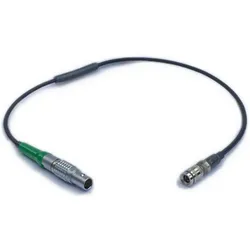
Atomos UltraSync ONE to 5-pin LEMO Kabel (Diverses Video Zubehör), Video Zubehör, Mehrfarbig, Grün, Silber, SchwarzKabel zur Übertragung von Timecode vom UltraSync ONE. Damit kann der Timecode an jedes Gerät gesendet werden, das Timecode über einen 5-poligen LEMO-Anschluss akzeptiert.82,51 €*Versand: 0,00 €Sichere Weiterleitung zum Anbieter
-
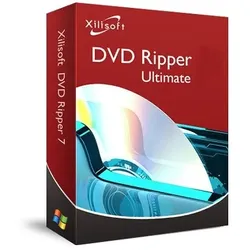
Xilisoft DVD to Video UltimateXilisoft DVD to Video - Der professionelle DVD-Konverter Xilisoft DVD to Video Die Xilisoft DVD to Video Software bietet Ihnen die Möglichkeit, DVD-Filme auf einer Vielzahl von Geräten, darunter iPad, iPod, iPhone, Apple TV, PSP, Zune, Handy und Google Phone, abzuspielen. Dieser DVD-Konverter ermöglicht eine schnelle und einfache Umwandlung von Home-DVDs in verschiedene Videoformate wie MPEG, AVI, MKV, WMV, DivX, MP4, H.264/MPEG-4 AVC, H.265/HEVC, RM, MOV, XviD und 3GP. Zusätzlich können Sie DVDs in die Audioformate MP3, WMA, WAV, RA, M4A, AAC, AC3 konvertieren. Mit Xilisoft DVD to Video haben Sie nicht nur die Möglichkeit, Video-Abschnitte zu schneiden, mehrere Abschnitte zu einem zusammenzufügen oder einen Abschnitt in mehrere aufzuteilen, sondern Sie können auch die Bildgröße zuschneiden, Effekte bearbeiten, Untertitel anpassen und Audiospuren oder Wasserzeichen hinzufügen. D...29,99 €*Versand: 0,00 €Sichere Weiterleitung zum Anbieter

-
Was sind die Nutzungsmöglichkeiten von Screen-to-Video-Technologien in der heutigen digitalen Welt?
Screen-to-Video-Technologien werden verwendet, um Bildschirminhalte aufzuzeichnen und zu teilen, z.B. für Tutorials, Präsentationen oder Schulungsvideos. Sie ermöglichen es, komplexe Prozesse oder Softwareanwendungen einfach und verständlich zu erklären. Diese Technologien sind in der heutigen digitalen Welt weit verbreitet und werden in verschiedenen Bereichen wie Bildung, Unternehmenskommunikation und Marketing eingesetzt. **
-
Wie kann man mithilfe von Screen-to-Video-Software Bildschirmaufnahmen erstellen und in Videos umwandeln?
Man kann mithilfe von Screen-to-Video-Software den Bildschirm aufnehmen, während man bestimmte Aktionen ausführt. Anschließend kann man diese Aufnahmen in Videos umwandeln, indem man sie in der Software bearbeitet und exportiert. Die fertigen Videos können dann für Präsentationen, Tutorials oder andere Zwecke verwendet werden. **
-
Wie kann die Screen-to-Video-Funktion verwendet werden, um Bildschirmaktivitäten aufzuzeichnen und in Videoformaten zu speichern?
Die Screen-to-Video-Funktion ermöglicht es, Bildschirmaktivitäten in Echtzeit aufzuzeichnen. Diese Aufzeichnungen können dann in verschiedenen Videoformaten gespeichert werden. Die Funktion eignet sich besonders gut für die Erstellung von Tutorials, Präsentationen oder Gameplay-Videos. **
-
Wie kann ich Bildschirmaktivitäten in eine Videodatei umwandeln? Gibt es kostenlose Tools für Screen-to-Video Konvertierungen?
Es gibt verschiedene kostenlose Tools wie OBS Studio, CamStudio oder ShareX, mit denen du Bildschirmaktivitäten aufnehmen und in eine Videodatei umwandeln kannst. Du musst das gewünschte Tool herunterladen, die Bildschirmaufnahme starten und die Aufnahme als Videodatei speichern. Anschließend kannst du die Videodatei bearbeiten oder teilen, wie du möchtest. **

Was ist ein Green Screen beim Video schauen?
Ein Green Screen ist eine grüne Hintergrundfläche, die beim Video schauen verwendet wird. Durch die Verwendung eines Green Screens können verschiedene Hintergründe oder Effekte in das Video eingefügt werden, indem der grüne Hintergrund im Nachhinein durch einen anderen Hintergrund ersetzt wird. Dies ermöglicht es, dass Schauspieler vor beliebigen Kulissen agieren können, ohne tatsächlich vor Ort zu sein. **
Wie kann man Screen-to-Video-Software verwenden, um Bildschirmaufnahmen in Videos umzuwandeln? Gibt es kostenlose Programme, die diese Funktion bieten?
Um Bildschirmaufnahmen in Videos umzuwandeln, kann man Screen-to-Video-Software verwenden, die den Bildschirm aufzeichnet und in ein Videoformat konvertiert. Es gibt kostenlose Programme wie OBS Studio, CamStudio und ShareX, die diese Funktion bieten und es ermöglichen, Bildschirmaufnahmen in Videos umzuwandeln. Man kann diese Programme herunterladen, installieren und die gewünschten Einstellungen vornehmen, um hochwertige Videos aus Bildschirmaufnahmen zu erstellen. **
Top-Angebote
Produkte zum Begriff Screen-to-Video:
-
Atomos UltraSync ONE to BNC red Kabel (Diverses Video Zubehör), Video Zubehör, MehrfarbigBidirektionales Kabel zum Übertragen des Timecodes zum oder vom DIN-Anschluss des UltraSync One zu oder von jedem Gerät, das einen BNC-Anschluss zum Ein- oder Ausgeben des Timecodes verwendet. Das Kabel kann auch verwendet werden, um Genlock vom UltraSync One auf jedes Gerät zu übertragen, das Genlock über BNC akzeptiert. Bitte beachten Sie, dass TCS-Produkte keine externen Genlock-Eingaben akzeptieren können. Jeder UltraSync One wird mit einem TCB-46 und einem TCB-47 Kabel geliefert.64,37 €*Versand: 0,00 €Sichere Weiterleitung zum Anbieter
-
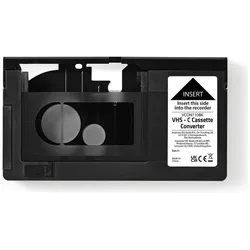
Nedis VHS Converter Conversion: VHS-C to VHS (Diverses Video Zubehör), Video Zubehör, SchwarzLegen Sie eine VHS-C-Kassette in den Nedis VCON110BK VHS-C-Kassettenkonverter ein, um diese über einen herkömmlichen VHS-Rekorder anzusehen oder Aufnahmen darauf zu machen. Setzen Sie eine AA-Batterie ein (nicht enthalten), um den vorderen Teil automatisch zu öffnen und Kassetten einzulegen oder zu entnehmen. Bitte beachten Sie, dass 8-mm-Kassetten nicht mit dem Kassettenkonverter VCON110BK kompatibel sind. Es können nur Kassetten mit dem VHS-C-Logo verwendet werden. Wenn Sie den VCON110BK in Kombination mit einem VHS-Player und einer VHS-C-Kassette verwenden, beachten Sie bitte die folgenden Informationen und Vorsichtsmassnahmen: Im Laufe der Jahre werden sich Verunreinigungen (Staub und Fett) in Ihrem VHS-Player und auf Ihrem VHS-C-Band angesammelt haben, die nicht immer für das Auge sichtbar sind. Dadurch können die eingeführten Kassetten beschädigt oder der Rekorder blockiert werden. Vor dem Einsetzen einer VHS-C-Kassette prüfen, dass das VHS-C-Band nicht feststeckt. Ist dies der Fall, können Sie die Spannung auf dem Band verringern, indem Sie das Band um 1⁄4 Umdrehung (90 Grad) abrollen. Verwenden Sie, wenn möglich, nur die normale Wiedergabe-Funktion Ihres VHS-Players. Vermeiden Sie möglichst die Vor- oder Rückspulfunktion. Dadurch wird eine unnötige Belastung des VHS-C-Kassettenbandes verhindert. Anzahl der Produkte im Karton: 1 Stück Erforderliche Batterien (nicht enthalten): 1x AA/LR6 Farbe: Schwarz Konversion: VHS-C zu VHS Material: Metall Plug and Play: Ja.26,98 €*Versand: 3,00 €Sichere Weiterleitung zum Anbieter
-
Ubiquiti Five-meter video cable to, Netzwerkkamera ZubehörDas Ubiquiti UACC-AI-Theta-Video-Cable-Ext-5M ist ein hochwertiges Verlängerungskabel, das speziell für die AI Theta Video Module von Ubiquiti entwickelt wurde. Mit einer Länge von 5 Metern ermöglicht es eine flexible Platzierung des Videomoduls in unmittelbarer Nähe zur Kamera oder in kleineren Räumen. Die Plug-and-Play-Funktion sorgt für eine einfache Integration ohne zusätzliche Konfiguration. Das Kabel bietet eine stabile Signalübertragung und ist für den Einsatz in kompakten Umgebungen optimiert. Die hochwertige Verarbeitung gewährleistet eine langlebige Nutzung und eine zuverlässige Leistung, sodass Sie sich auf eine klare und präzise Videoübertragung verlassen können. Dieses Kabel ist die ideale Lösung für alle, die eine saubere und effiziente Installation ihrer AI Theta Video Module anstreben. - Original Ubiquiti Zubehör für AI Theta Module - 5 m Kabellänge für flexible Platzierung - Einfache Plug-and-Play-Integration - Hochwertige Verarbeitung für stabile Signalübertragung - Optimiert für kompakte Räume und dezente Installationen.123,57 €*Versand: 0,00 €Sichere Weiterleitung zum Anbieter
-
Was sind die gängigsten Methoden zur Erstellung von Screen-to-Video-Inhalten?
Die gängigsten Methoden zur Erstellung von Screen-to-Video-Inhalten sind die Verwendung von Screen-Recording-Software, die Aufnahme von Bildschirmaktivitäten mit einer Kamera oder Smartphone und die Nutzung von Online-Plattformen zur Erstellung von Screencasts. Es ist auch möglich, Screen-to-Video-Inhalte durch die Kombination von Bildschirmaufnahmen mit Voice-Over-Aufnahmen zu erstellen. **
-
Wie kann ich Screen-to-Video-Software nutzen, um Bildschirmaufnahmen und Tutorials zu erstellen?
1. Lade eine Screen-to-Video-Software wie Camtasia oder OBS Studio herunter. 2. Öffne die Software und wähle die Option zur Aufnahme des Bildschirms. 3. Beginne mit der Aufnahme deiner Bildschirmaufnahmen und erstelle Tutorials, indem du deine Aktionen kommentierst. **
-
Was sind die Nutzungsmöglichkeiten von Screen-to-Video-Technologien in der heutigen digitalen Welt?
Screen-to-Video-Technologien werden verwendet, um Bildschirminhalte aufzuzeichnen und zu teilen, z.B. für Tutorials, Präsentationen oder Schulungsvideos. Sie ermöglichen es, komplexe Prozesse oder Softwareanwendungen einfach und verständlich zu erklären. Diese Technologien sind in der heutigen digitalen Welt weit verbreitet und werden in verschiedenen Bereichen wie Bildung, Unternehmenskommunikation und Marketing eingesetzt. **
-
Wie kann man mithilfe von Screen-to-Video-Software Bildschirmaufnahmen erstellen und in Videos umwandeln?
Man kann mithilfe von Screen-to-Video-Software den Bildschirm aufnehmen, während man bestimmte Aktionen ausführt. Anschließend kann man diese Aufnahmen in Videos umwandeln, indem man sie in der Software bearbeitet und exportiert. Die fertigen Videos können dann für Präsentationen, Tutorials oder andere Zwecke verwendet werden. **
Ähnliche Suchbegriffe für Screen-to-Video
-
Atomos UltraSync ONE to 5-pin LEMO Kabel (Diverses Video Zubehör), Video Zubehör, Mehrfarbig, Grün, Silber, SchwarzKabel zur Übertragung von Timecode vom UltraSync ONE. Damit kann der Timecode an jedes Gerät gesendet werden, das Timecode über einen 5-poligen LEMO-Anschluss akzeptiert.82,51 €*Versand: 0,00 €Sichere Weiterleitung zum Anbieter
-
Xilisoft DVD to Video UltimateXilisoft DVD to Video - Der professionelle DVD-Konverter Xilisoft DVD to Video Die Xilisoft DVD to Video Software bietet Ihnen die Möglichkeit, DVD-Filme auf einer Vielzahl von Geräten, darunter iPad, iPod, iPhone, Apple TV, PSP, Zune, Handy und Google Phone, abzuspielen. Dieser DVD-Konverter ermöglicht eine schnelle und einfache Umwandlung von Home-DVDs in verschiedene Videoformate wie MPEG, AVI, MKV, WMV, DivX, MP4, H.264/MPEG-4 AVC, H.265/HEVC, RM, MOV, XviD und 3GP. Zusätzlich können Sie DVDs in die Audioformate MP3, WMA, WAV, RA, M4A, AAC, AC3 konvertieren. Mit Xilisoft DVD to Video haben Sie nicht nur die Möglichkeit, Video-Abschnitte zu schneiden, mehrere Abschnitte zu einem zusammenzufügen oder einen Abschnitt in mehrere aufzuteilen, sondern Sie können auch die Bildgröße zuschneiden, Effekte bearbeiten, Untertitel anpassen und Audiospuren oder Wasserzeichen hinzufügen. D...29,99 €*Versand: 0,00 €Sichere Weiterleitung zum Anbieter
-
StarTech Composite S-Video To VGA (Analog -> Analog), Video ConverterKonvertieren und skalieren Sie ein Composite- oder S-Videosignal, sodass Sie es auf einer VGA-Anzeige anzeigen können. Der Composite- und S-Video-auf-VGA-Videoscankonverter (mit Skalierer) VID2VGATV2 ermöglicht eine einfache Konvertierung von Composite- oder S-Video-Signalen in VGA-Ausgaben (oder Component RCA-Ausgaben), damit diese mit Computermonitoren, Projektoren oder HDTV-Geräten verwendet werden können. Dieser kompakte Videoskalierer ist für einfache Konfiguration und Auswahl der Videoausgangseinstellungen mit einem On-Screen-Display-Menü (OSD) und Dip-Schaltern ausgestattet und für ein echtes Plug-and-Play-Erlebnis ganz schnell und einfach zu installieren. Ein integrierter Skaliererstromkreis konvertiert das S-Video- oder Composite-Videoeingangssignal dynamisch in mehrere Ausgangsauflösungen, aus denen Sie auswählen können, damit Kompatibilität mit Ihrem Display oder Projektor gewährleistet ist. Zudem wird der Component/S-Video-VGA-Konverter mit einem VGA-auf-Component (RCA)-Breakout-Kabel zum Anschliessen an TV-Geräte ohne VGA-Port geliefert.193,22 €*Versand: 0,00 €Sichere Weiterleitung zum Anbieter
-
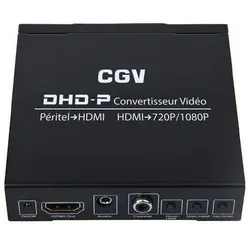
CGV DHD-P Scart to HDMI Video Converter, Video ConverterDer DHD-P Scart to HDMI Video Converter von CGV ist eine vielseitige Lösung zur Umwandlung von analogen SCART-Signalen in digitale HDMI-Signale. Dieses Gerät ermöglicht es, ältere Videoquellen, die über SCART-Anschlüsse verfügen, an moderne HDMI-fähige Displays anzuschliessen. Mit einer maximalen Videoauflösung von 1680 x 1050 Pixeln unterstützt der Converter eine Vielzahl von Video-Modi, darunter 480i bis 1080p, was eine hohe Flexibilität bei der Nutzung unterschiedlicher Videoquellen gewährleistet. Der Converter ist einfach zu installieren und wird mit einer Schnellinstallationsanleitung geliefert, sodass auch weniger technikaffine Nutzer problemlos damit umgehen können. Die kompakte Bauweise und die Unterstützung für verschiedene analoge Signalformate wie NTSC und PAL machen dieses Gerät zu einer praktischen Wahl für alle, die ihre alten Geräte in die moderne Welt der digitalen Displays integrieren möchten. - Maximale Videoauflösung von 1680 x 1050 Pixeln - Unterstützt eine Vielzahl von Video-Modi bis zu 1080p - Kompatibel mit analogen Signalformaten wie NTSC und PAL - Einfache Installation mit Schnellinstallationsanleitung - Bietet sowohl SCART- als auch HDMI-Anschlüsse.77,65 €*Versand: 0,00 €Sichere Weiterleitung zum Anbieter
-
Wie kann die Screen-to-Video-Funktion verwendet werden, um Bildschirmaktivitäten aufzuzeichnen und in Videoformaten zu speichern?
Die Screen-to-Video-Funktion ermöglicht es, Bildschirmaktivitäten in Echtzeit aufzuzeichnen. Diese Aufzeichnungen können dann in verschiedenen Videoformaten gespeichert werden. Die Funktion eignet sich besonders gut für die Erstellung von Tutorials, Präsentationen oder Gameplay-Videos. **
-
Wie kann ich Bildschirmaktivitäten in eine Videodatei umwandeln? Gibt es kostenlose Tools für Screen-to-Video Konvertierungen?
Es gibt verschiedene kostenlose Tools wie OBS Studio, CamStudio oder ShareX, mit denen du Bildschirmaktivitäten aufnehmen und in eine Videodatei umwandeln kannst. Du musst das gewünschte Tool herunterladen, die Bildschirmaufnahme starten und die Aufnahme als Videodatei speichern. Anschließend kannst du die Videodatei bearbeiten oder teilen, wie du möchtest. **
-
Was ist ein Green Screen beim Video schauen?
Ein Green Screen ist eine grüne Hintergrundfläche, die beim Video schauen verwendet wird. Durch die Verwendung eines Green Screens können verschiedene Hintergründe oder Effekte in das Video eingefügt werden, indem der grüne Hintergrund im Nachhinein durch einen anderen Hintergrund ersetzt wird. Dies ermöglicht es, dass Schauspieler vor beliebigen Kulissen agieren können, ohne tatsächlich vor Ort zu sein. **
-
Wie kann man Screen-to-Video-Software verwenden, um Bildschirmaufnahmen in Videos umzuwandeln? Gibt es kostenlose Programme, die diese Funktion bieten?
Um Bildschirmaufnahmen in Videos umzuwandeln, kann man Screen-to-Video-Software verwenden, die den Bildschirm aufzeichnet und in ein Videoformat konvertiert. Es gibt kostenlose Programme wie OBS Studio, CamStudio und ShareX, die diese Funktion bieten und es ermöglichen, Bildschirmaufnahmen in Videos umzuwandeln. Man kann diese Programme herunterladen, installieren und die gewünschten Einstellungen vornehmen, um hochwertige Videos aus Bildschirmaufnahmen zu erstellen. **
* Alle Preise verstehen sich inklusive der gesetzlichen Mehrwertsteuer und ggf. zuzüglich Versandkosten. Die Angebotsinformationen basieren auf den Angaben des jeweiligen Shops und werden über automatisierte Prozesse aktualisiert. Eine Aktualisierung in Echtzeit findet nicht statt, so dass es im Einzelfall zu Abweichungen kommen kann. ** Hinweis: Teile dieses Inhalts wurden von KI erstellt.